 |
Sind Geschmäcker verschieden? Mich interessierte, wie viele verschiedene Motive entstehen würden, wenn viele verschiedene Menschen ein und das selbe Bild zur Bearbeitung in die Finger bekämen. Die Aufgabenstellung war also, aus dem von mir vorgegebenen Originalbild ein Wallpaper in der Größe 1024 x 768 zu kreieren. Zehn Bastler haben mir ihre Werke gesandt, die ich Euch hier kommentarlos vorstellen möchte. Ich selbst habe mir erlaubt, ebenfalls ein Hintergrundbild zu gestalten. ;) Bitte beachtet, dass die Urheberrechte aller Bilder sowohl bei mir als auch bei den jeweiligen Künstlern liegen, was heißt, dass Ihr Euch zwar den Spatz ungefragt auf Euren PC setzen, aber keineswegs an anderer Stelle im Internet herumfliegen lassen dürft. Die Bilder sind alle anklickbar und öffnen ein neues Fenster mit dem Bild in der Größe 1024 x 768, also der gängigsten Bildschirmauflösung. |
Nun zum Vergleich... das ist das Originalbild: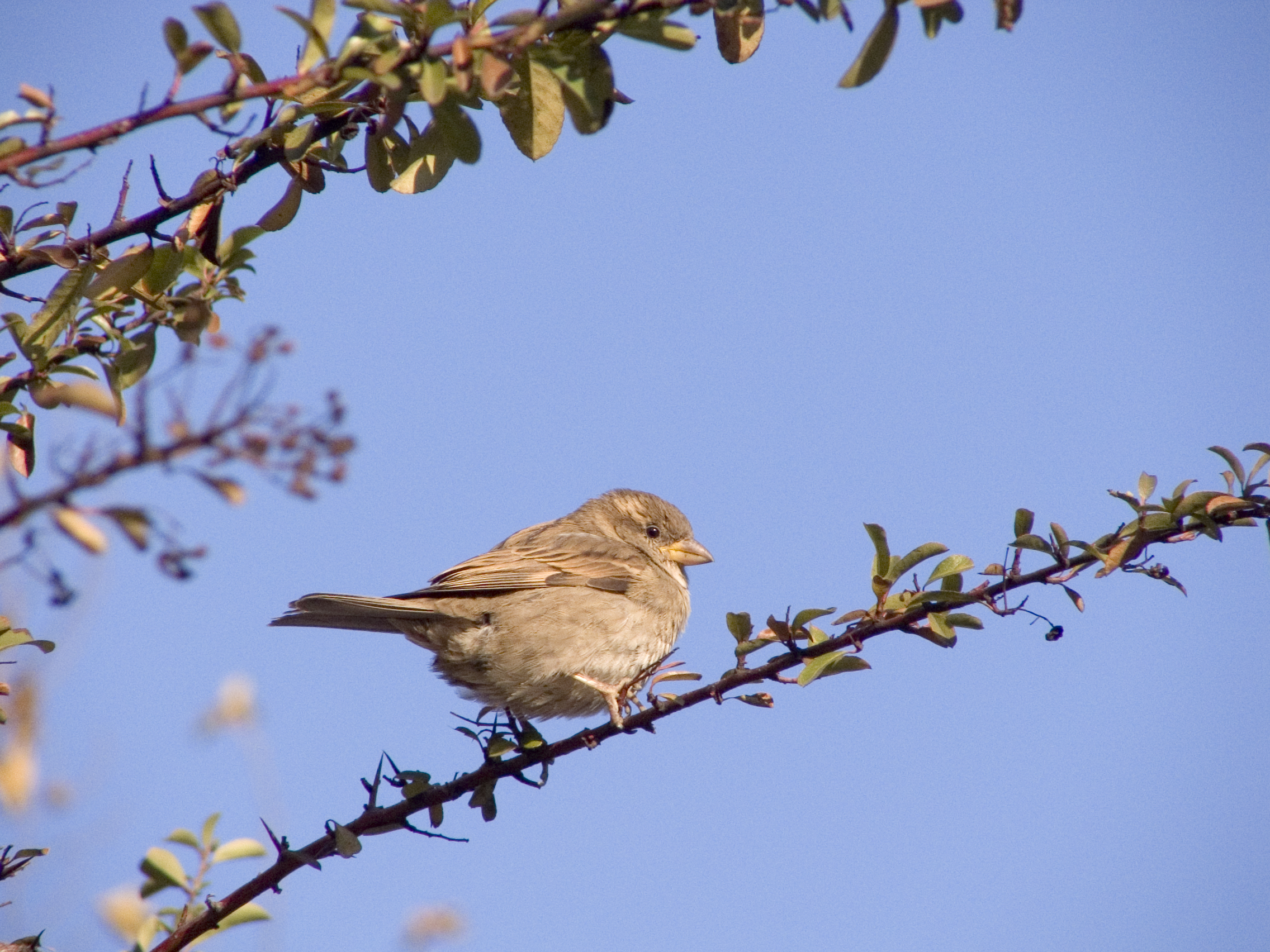 |
|
| Im Folgenden seht Ihr die bearbeiteten Versionen: Bild 1 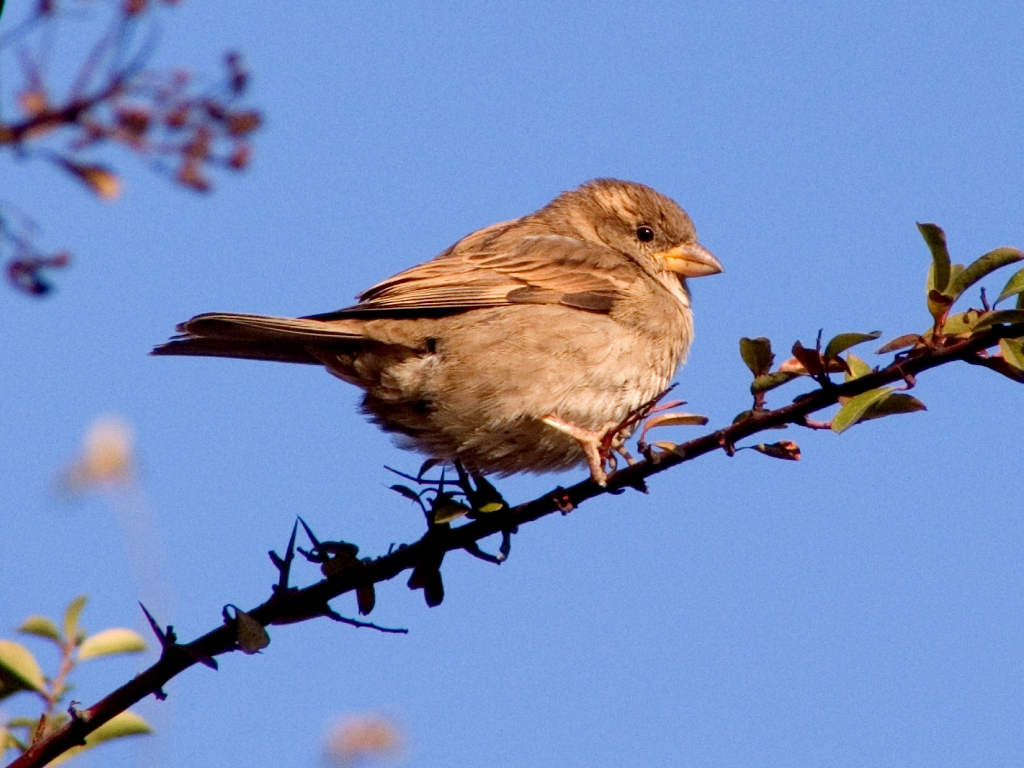 © elisbig Bildbearbeitungsprogramm: MS Office Picture Manager |
|
Bild 2  Bildbearbeitungsprogramm: Picture Publisher 10 und "noch ein kleines, feines, geheimes Programm"
|
|
Bild 3 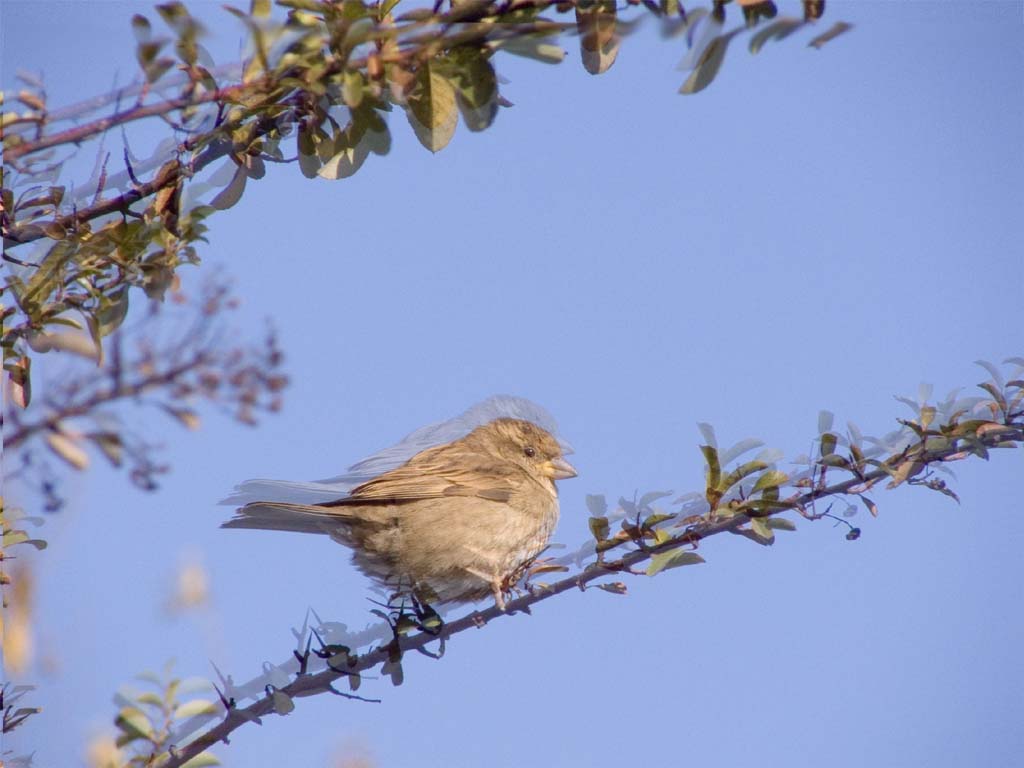 © menzeline Bildbearbeitungsprogramm: Adobe Photoshop 7.0
|
|
Bild 4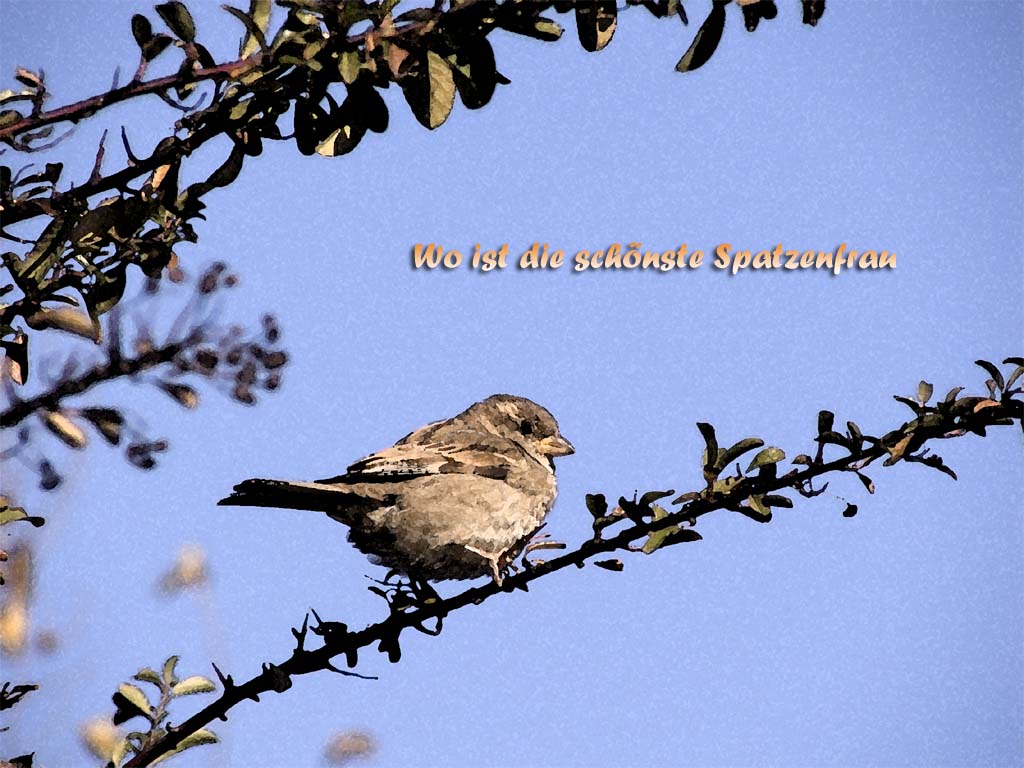 © menzeline Bildbearbeitungsprogramm: Adobe Photoshop 7.0
|
|
Bild 5 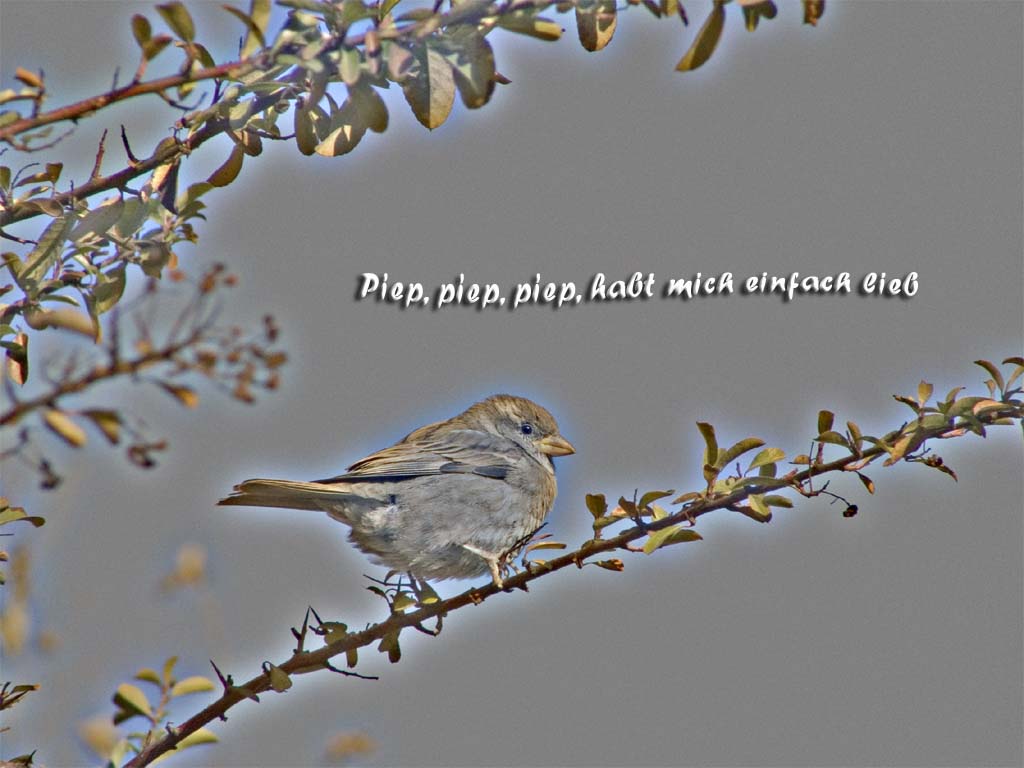 © menzeline Bildbearbeitungsprogramm: Adobe Photoshop 7.0
|
|
Bild 6 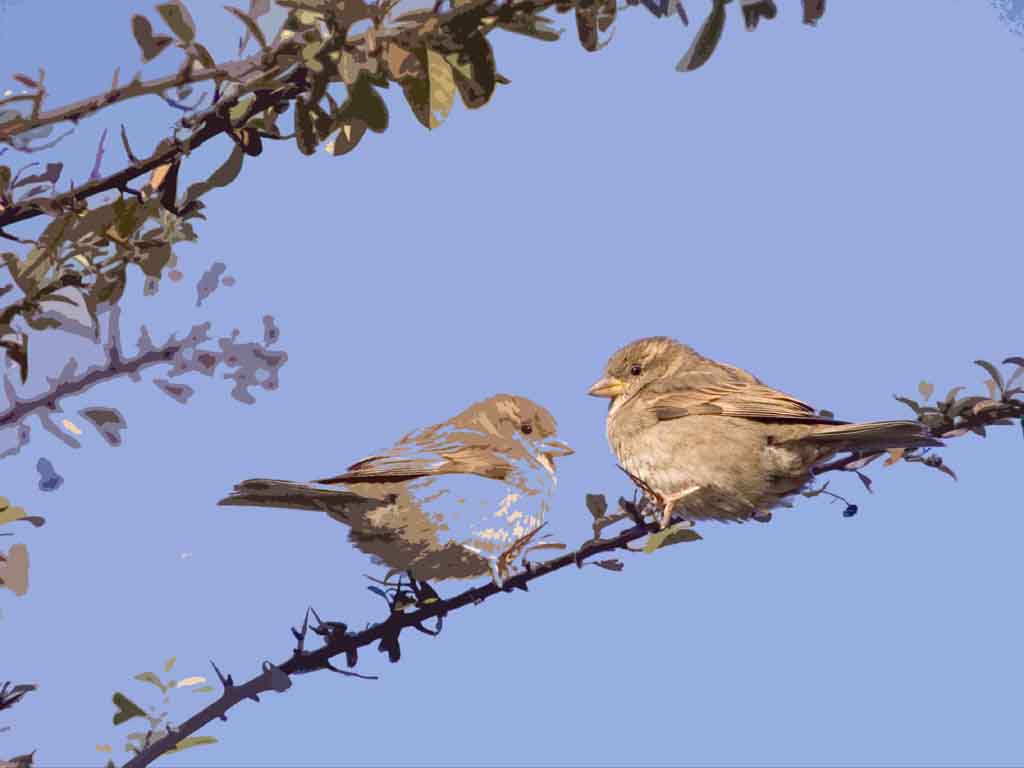 © menzeline Bildbearbeitungsprogramm: Adobe Photoshop 7.0
|
|
Bild 7 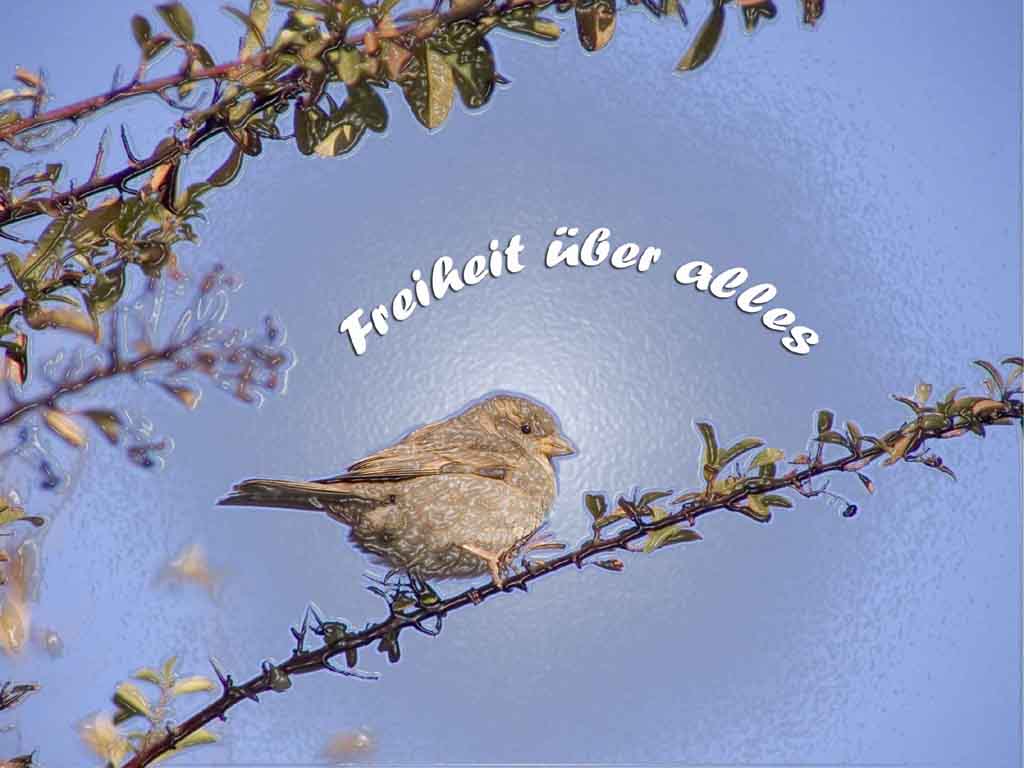 © menzeline Bildbearbeitungsprogramm: Adobe Photoshop 7.0
|
|
Bild 8 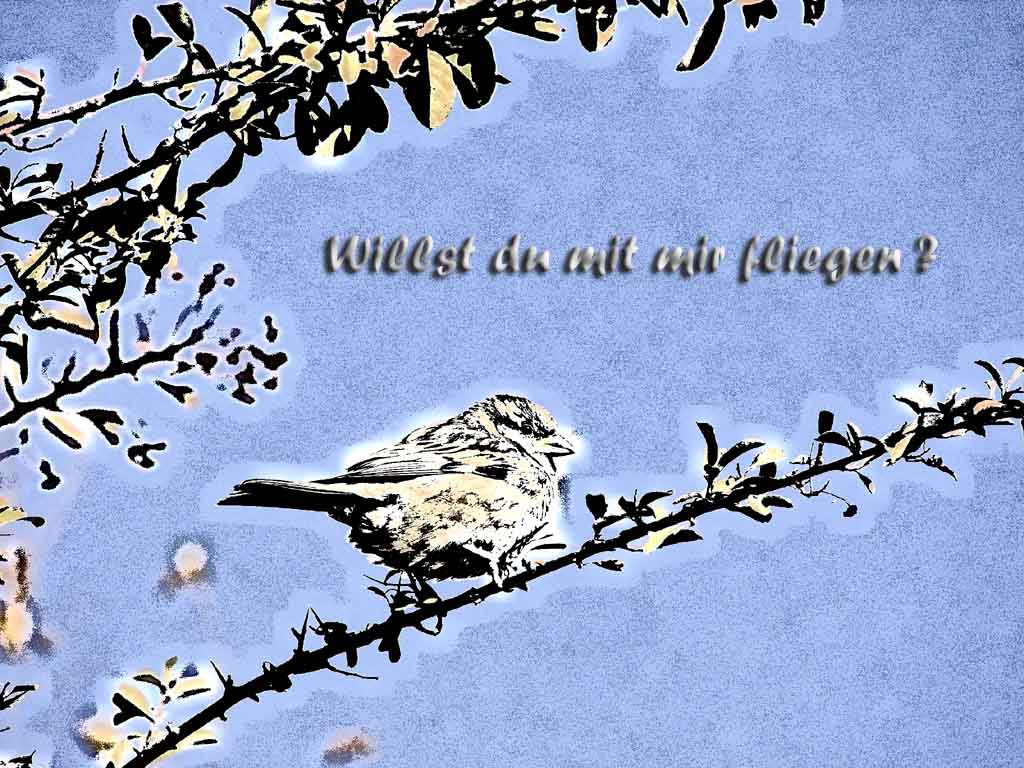 © menzeline Bildbearbeitungsprogramm: Adobe Photoshop 7.0
|
|
Bild 9 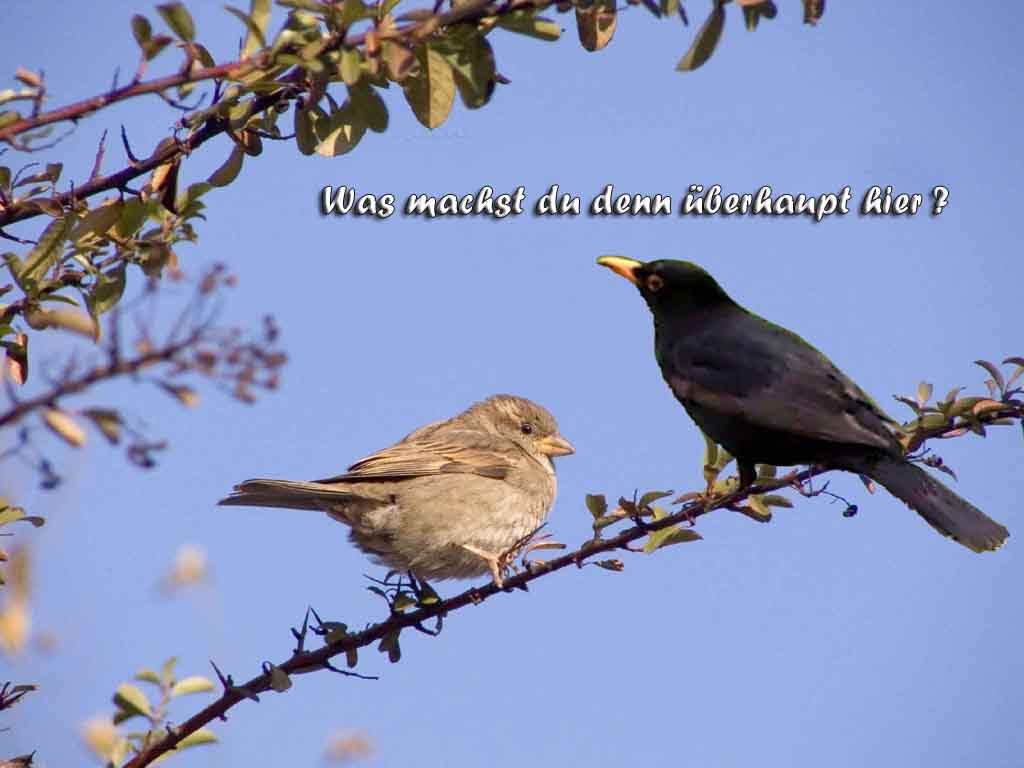 © menzeline Bildbearbeitungsprogramm: Adobe Photoshop 7.0
|
|
Bild 10 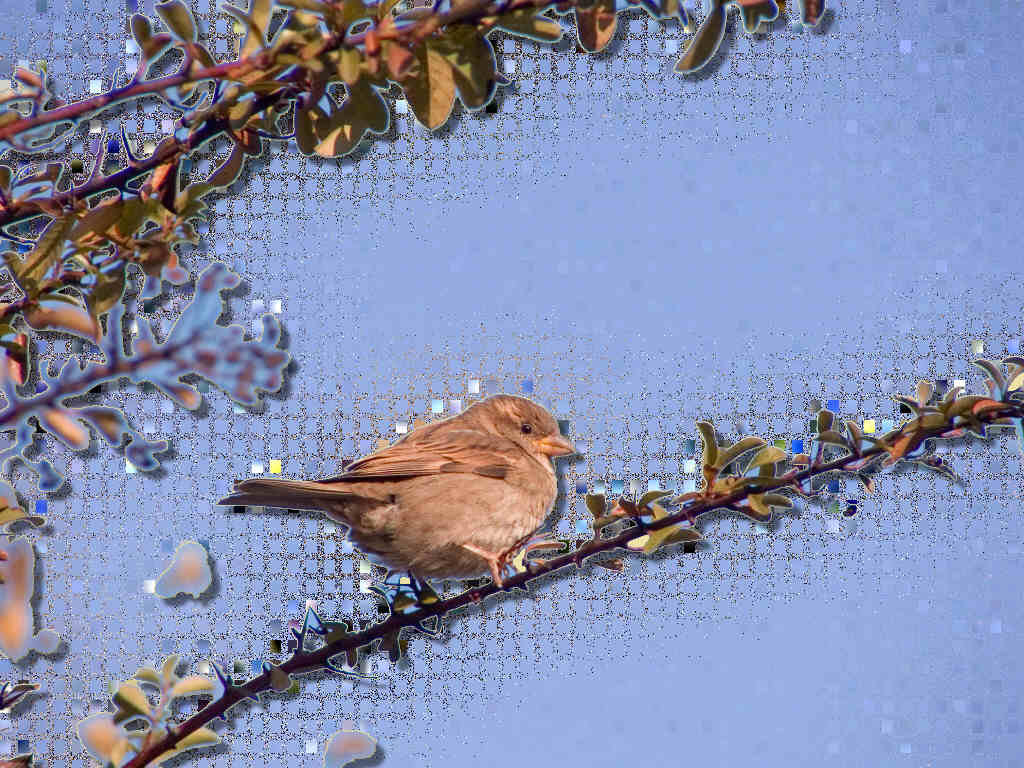 © MissLu
Bildbearbeitungsprogramm: PaintShop Pro 8
|
|
Bild 11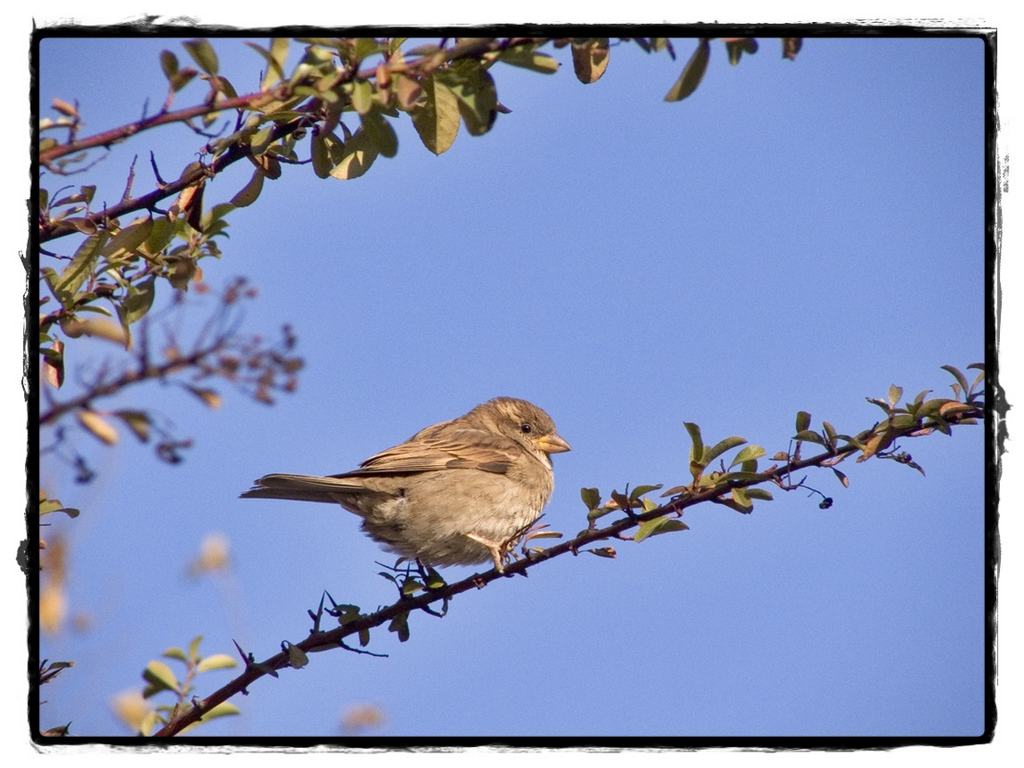 © Ruthie Bildbearbeitungsprogramm: Photofiltre, Rahmen von Photoscape |
|
Bild 12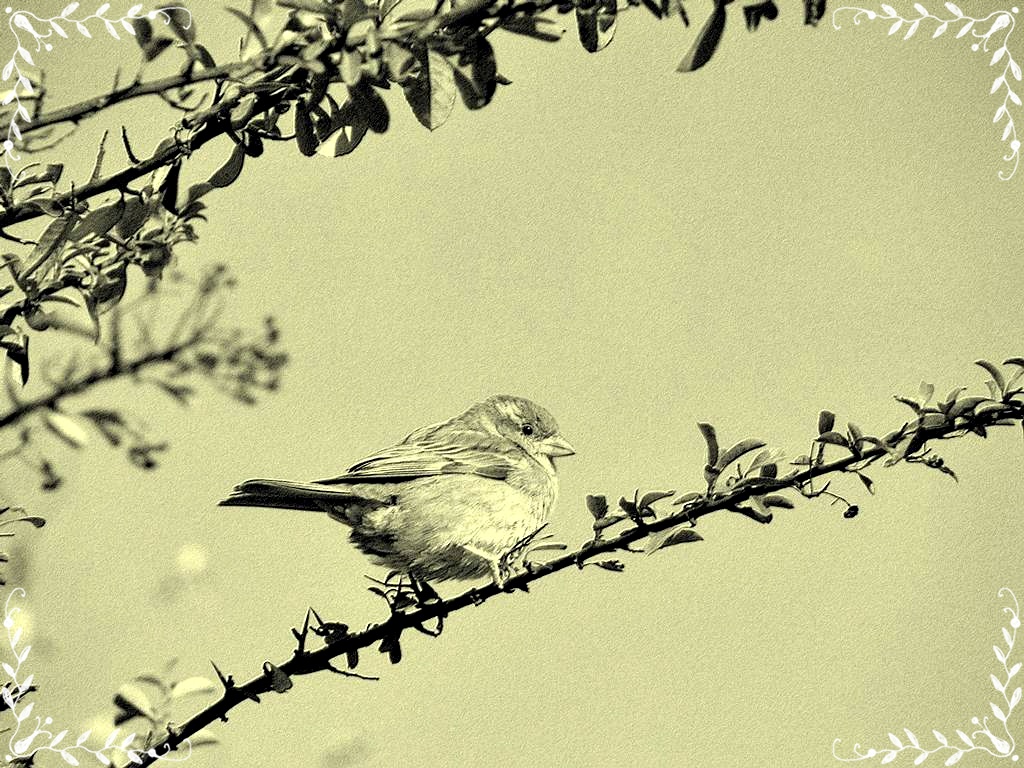 © Ruthie
Bildbearbeitungsprogramm: Photofiltre, Rahmen von Photoscape |
|
Bild 13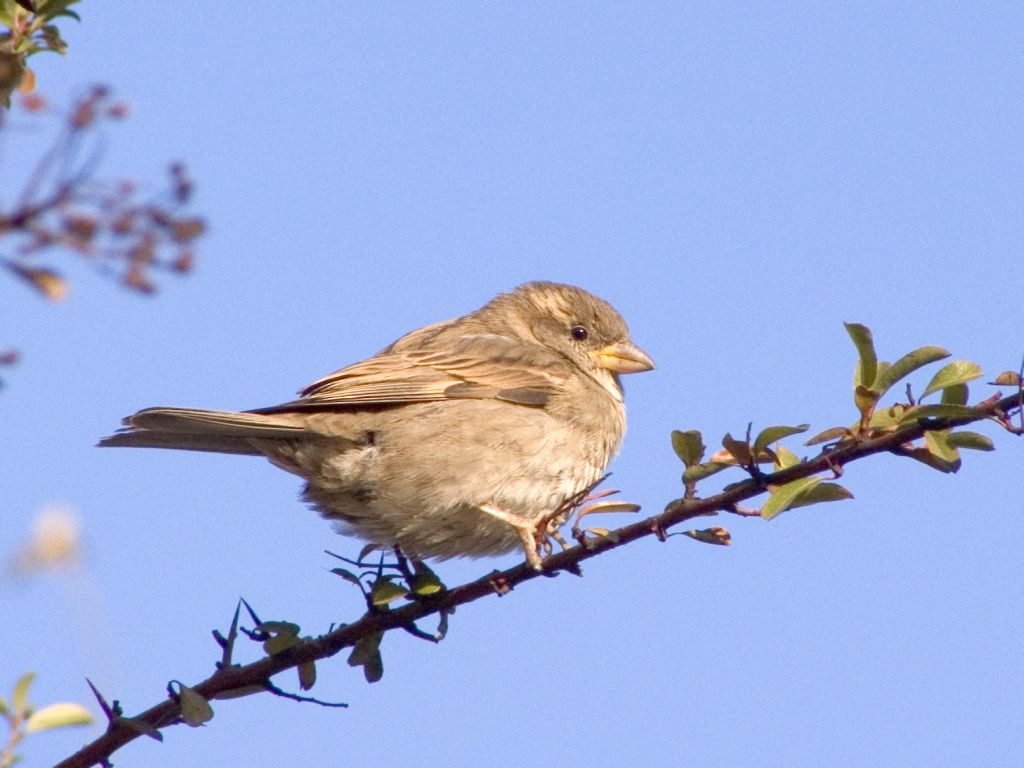 © g.-h.-k.
Bildbearbeitungsprogramm: IrfanView 4.20 |
|
Bild 14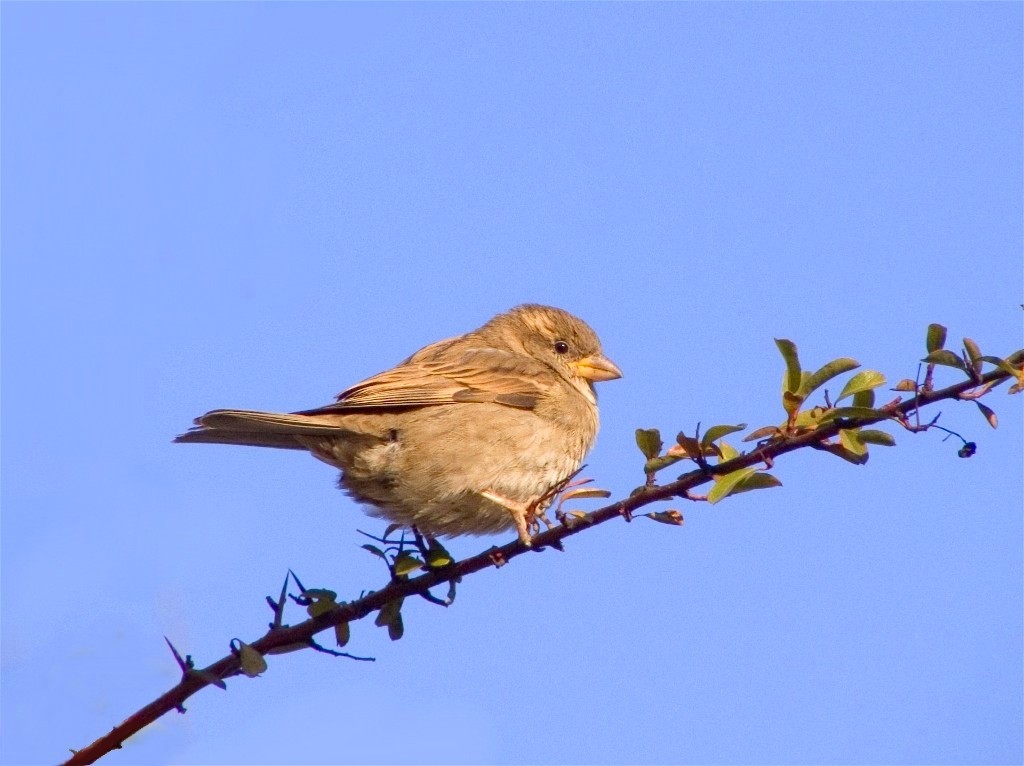 © Schlehdorn Bildbearbeitungsprogramm: Microsoft PictureIt! Foto7,0
|
|
Bild 15 © Maria
Bildbearbeitungsprogramm: |
|
Bild 16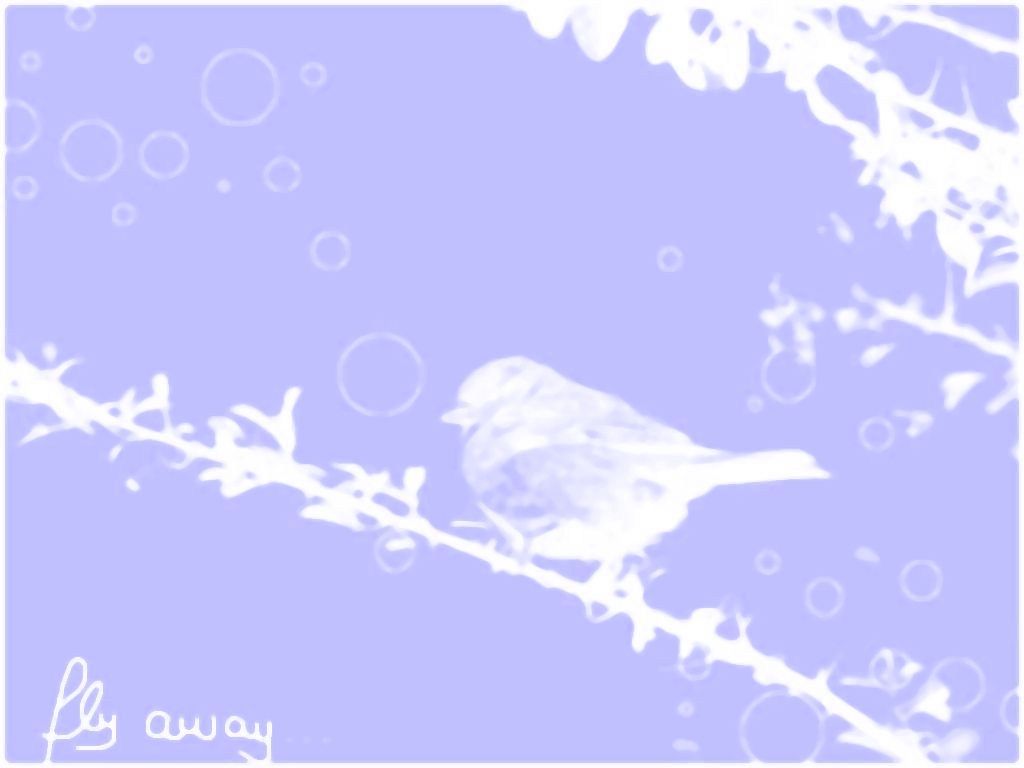 © Anja Bildbearbeitungsprogramm: IrfanView, aber auch Paint |
|
Bild 17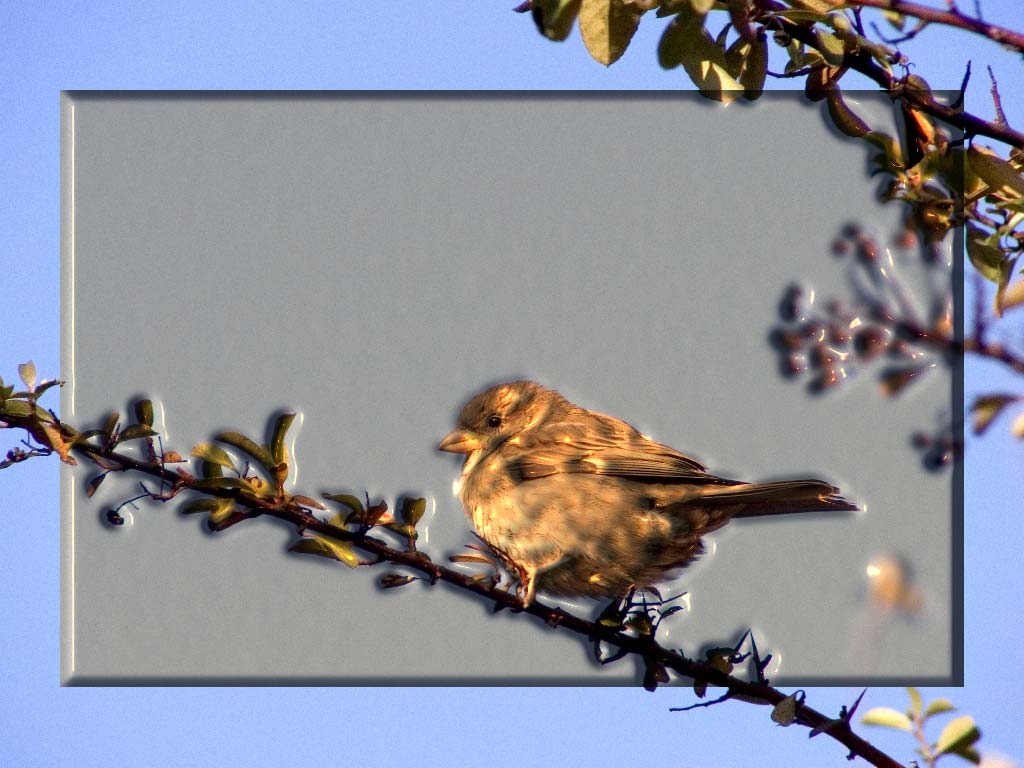 © Dodo Bildbearbeitungsprogramm: Corel Photo-Paint 10 |
|
Bild 18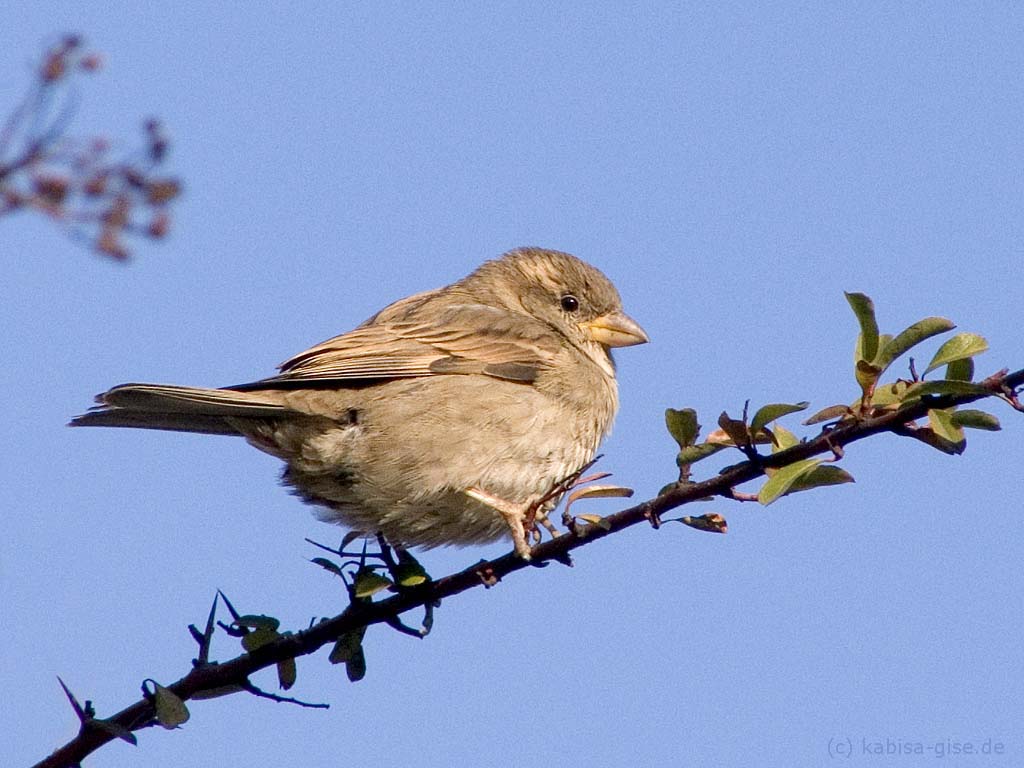 © Gise
Bildbearbeitungsprogramm: Adobe Photoshop CS2
|
|
| Mir ist noch eine Idee gekommen... Bild 19 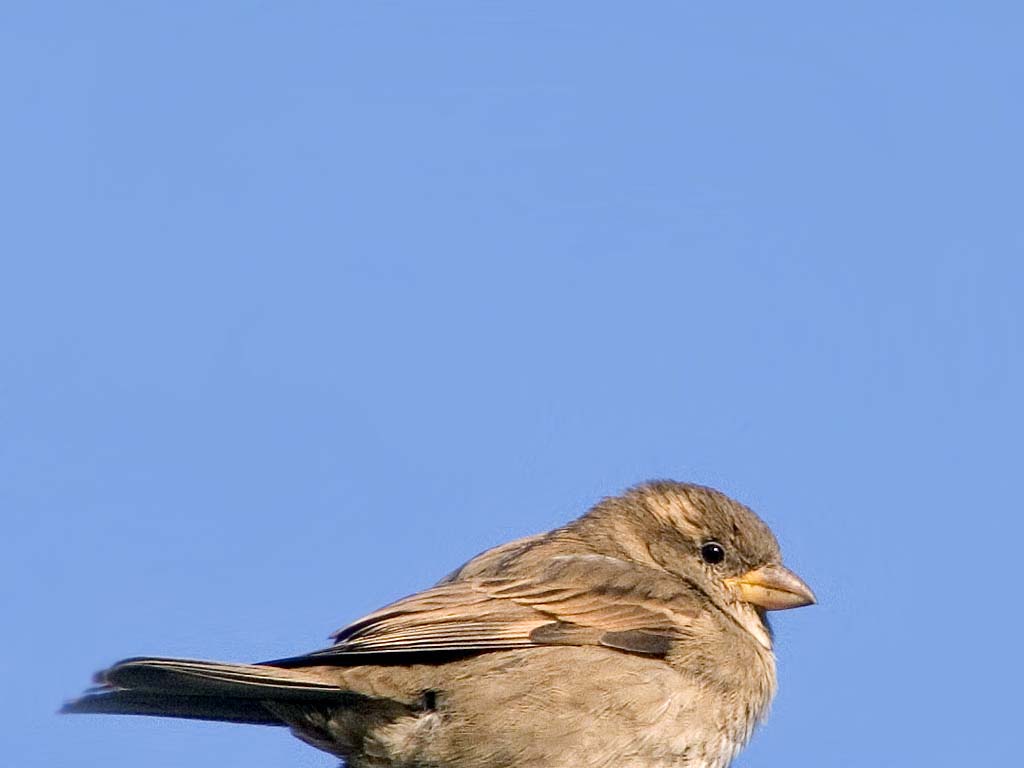 © Gise
Bildbearbeitungsprogramm: Adobe Photoshop CS2
|
|
| Mit dieser Seite möchte ich keinen Wettbewerb starten. Seid also bitte so gut und gebt keine Bewertung der Werke ab. Lasst sie auf Euch wirken und stellt lediglich Fragen oder gebt Tipps zur Bearbeitung von Bildern. Hier haben wir die Chance zu schauen und voneinander zu lernen. ;) Ich zum Beispiel würde gerne wissen, wie ich ohne Qualitätsverlust Bilder mit so geringer KB-Zahl wie nur möglich speichern kann. In meinem Photoshop gibt es dafür zwei Optionen: einmal einfach nur speichern und dann noch für Web speichern. Normalerweise speichere ich fürs Web, mit 30%. Aber manchmal habe ich das Gefühl, dass sich dann die Farbnuancen verändern. Ich erhöhe dann die Qualität, aber dann steigen auch die KB's. Gibt es eine Faustregel fürs Speichern von Bildern? |
|
| Um zu meinem Blog zurück zu gelangen, schließe einfach dieses Fenster/Tab. Von extern auf diese Seite gelangt? Dann besuchen Sie mein Weblog. |
| 3./4. Januar 2009 alle Rechte vorbehalten |